
Bienvenido a Balam IoT
Plataforma IIoT Industrial para manufactura PyME. Monitorea máquinas, automatiza alertas, gestiona tu flota y conecta con tu ERP — todo en tiempo real.
Inicio Rápido
Crea tu cuenta y conecta tu primera máquina en menos de 10 minutos.
Dashboard
Entiende los KPIs de negocio y operaciones desde el panel principal.
Escalación de Alertas
Cadena automática de notificaciones por planta: Operador → Supervisor → Gerente → Director.
Conectar Sensores
Guía para conectar sensores físicos vía MQTT, HTTP y Edge Agents.
Alertas
Configura reglas de alerta por umbral y recibe notificaciones automáticas.
Automatización n8n
Conecta Balam IoT con tu stack de software vía workflows sin código.
API Reference
Endpoints REST, autenticación JWT y ejemplos de integración.
Usuarios y Permisos
Gestión de roles, accesos por planta y control de visibilidad.
Flotilla GPS
Rastreo en vivo, geofences, conductores y reportes de viajes.
Inicio Rápido
Paso 1 — Registrar tu empresa
Ingresa a Balam IoT.com y haz clic en Solicitar Acceso. Completa el formulario con los datos de tu empresa (nombre, RFC, cargo y teléfono). Recibirás un correo de verificación en minutos.
Paso 2 — Crear tu primera Planta
- 1
Accede al Superadmin
Una vez verificado, inicia sesión y ve a
Superadmin → Plantas. Haz clic en Nueva Planta. - 2
Define nombre y ubicación
Ingresa el nombre de tu planta (ej. "Planta Monterrey"), la ciudad y la zona horaria correcta.
- 3
Agrega procesos y máquinas
Dentro de la planta, crea los Procesos (líneas de producción) y dentro de cada proceso, agrega las Máquinas a monitorear.
- 4
Conecta sensores
Cada máquina recibe un ID único. Configura tu dispositivo para enviar datos a ese ID. Ver guía completa en Conectar Sensores.
Paso 3 — Verificar datos en vivo
Cuando el sensor esté enviando datos, ve a Vista de Proceso o Vista de Planta. Los indicadores cambiarán de gris a verde y los valores se actualizarán en tiempo real cada pocos segundos.
Arquitectura de Balam IoT
Modelo de datos
Balam IoT usa un modelo jerárquico multi-tenant donde cada empresa opera en su propio espacio aislado:
# Jerarquía de Balam IoT
Tenant (Empresa)
  └── Planta (Ubicación física)
        └── Proceso (Línea de producción)
              └── Máquina (Activo industrial)
└── Sensor (Variable física)| Nivel | Descripción | Ejemplo |
|---|---|---|
| Tenant | Tu empresa. Todo está aislado por tenant. | Neez Tecnología S.A. |
| Planta | Ubicación física. Puede haber múltiples plantas. | Planta Mazatlán |
| Proceso | Línea o área de producción dentro de la planta. | Línea de Pintura |
| Máquina | Activo individual a monitorear. | Horno Electrostático #1 |
| Sensor | Variable física medida (temperatura, presión, etc.). | Temperatura Interior |
Seguridad y aislamiento
- Cada tenant tiene su propio namespace de datos — ningún tenant puede ver datos de otro.
- Los tokens JWT incluyen el
tenant_idyuser_id, validados en cada request. - Los webhooks de entrada están protegidos con HMAC-SHA256.
- Las claves de Edge Agents viajan solo en headers HTTP, nunca en URLs o body.
Panel de Inicio
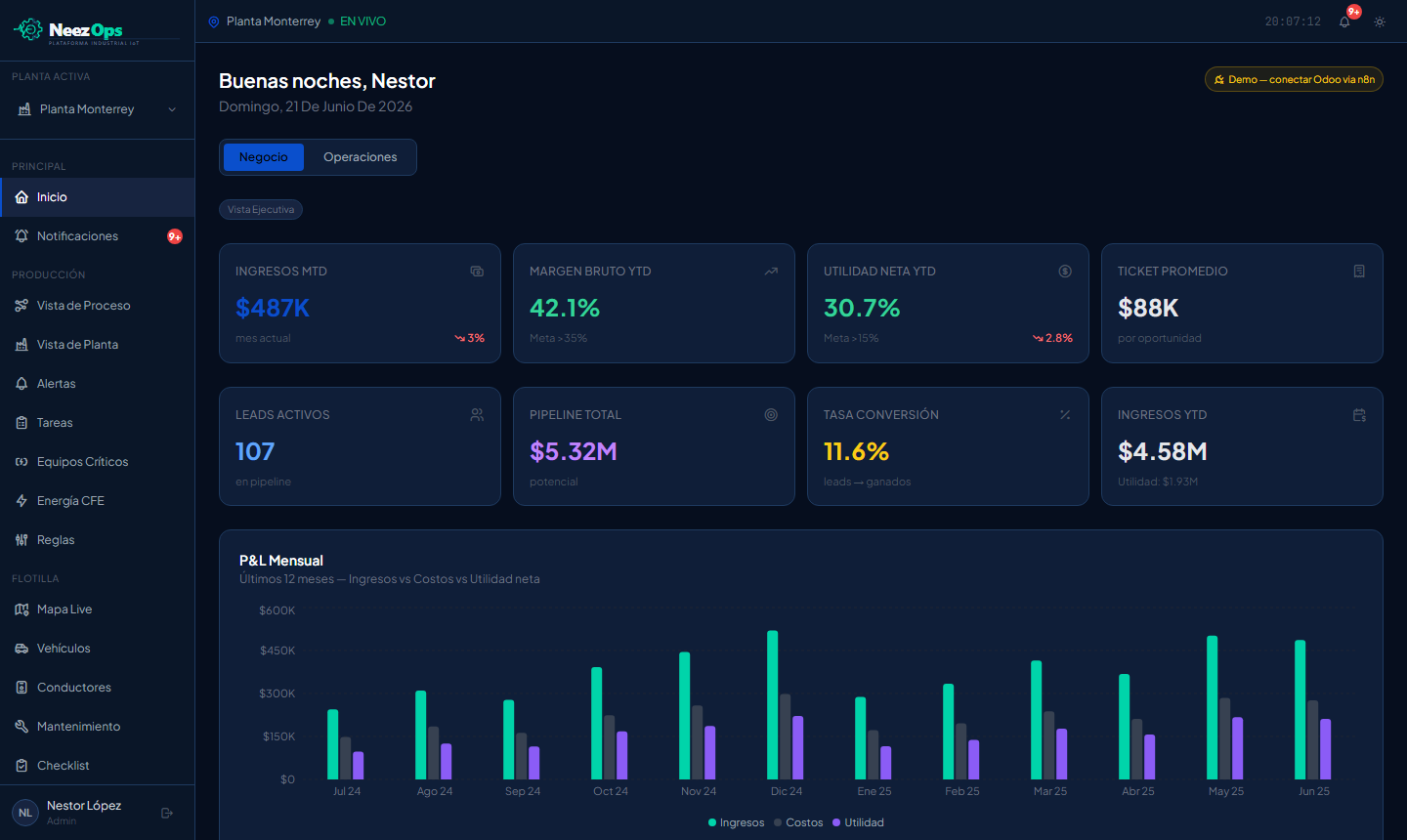
Métricas de negocio
El dashboard principal muestra indicadores clave de desempeño sincronizados con tu ERP (Odoo) a través del flujo de automatización n8n:
| KPI | Descripción | Fuente |
|---|---|---|
| Ingresos MTD | Ventas del mes en curso | Odoo / Ventas |
| Margen Bruto YTD | Margen acumulado del año | Odoo / Contabilidad |
| Utilidad Neta YTD | Utilidad neta acumulada | Odoo / Contabilidad |
| Ticket Promedio | Valor promedio por venta cerrada | Odoo / Ventas |
| Leads Activos | Oportunidades abiertas en CRM | Odoo / CRM |
| Pipeline Total | Valor total del pipeline comercial | Odoo / CRM |
| Tasa de Conversión | % leads que cierran como venta | Calculado |
| Ingresos YTD | Ventas acumuladas del año | Odoo / Ventas |
Vistas disponibles
El dashboard tiene dos pestañas principales:
- Negocio — P&L mensual, ventas por división, pipeline CRM, top clientes, margen por división.
- Operaciones — OEE de líneas, alertas activas, estado de máquinas, producción del día.
Selector de planta
Si tu empresa tiene múltiples plantas, usa el selector en la parte superior del sidebar para cambiar entre ellas. Los KPIs y vistas se filtran automáticamente a la planta seleccionada.
Vista de Planta
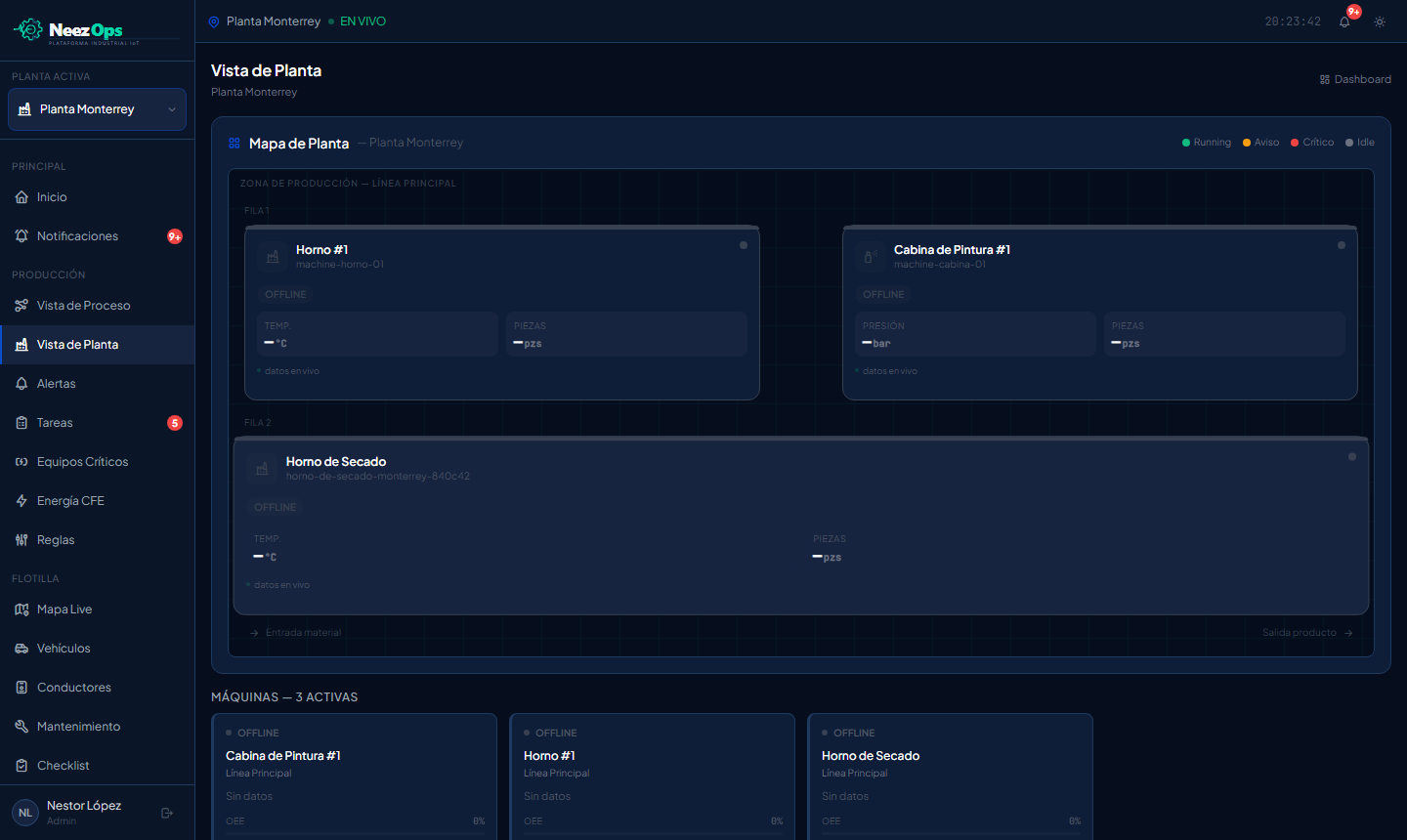
¿Qué muestra?
La Vista de Planta es una representación visual del floor layout de tu instalación industrial. Cada área o proceso se muestra como un bloque con indicadores de estado:
| Estado | Color | Significado |
|---|---|---|
| EN LÍNEA | Verde | Proceso operando dentro de parámetros normales |
| ALERTA | Amarillo | Al menos un sensor fuera de rango, requiere atención |
| CRÍTICO | Rojo | Condición crítica detectada, acción inmediata requerida |
| OFFLINE | Gris | Sin datos recientes — revisar conectividad |
Interacción
- Clic en un proceso — abre el detalle con las máquinas y sensores de ese proceso.
- Hover sobre una máquina — muestra el último valor registrado de cada sensor.
- Botón de configuración — permite editar nombre, posición y parámetros del proceso (requiere rol Administrador).
Personalizar el layout
Puedes arrastrar y soltar los bloques de proceso para que el mapa refleje la distribución real de tu planta. Los cambios se guardan automáticamente y son visibles para todos los usuarios de tu tenant.
Vista de Proceso
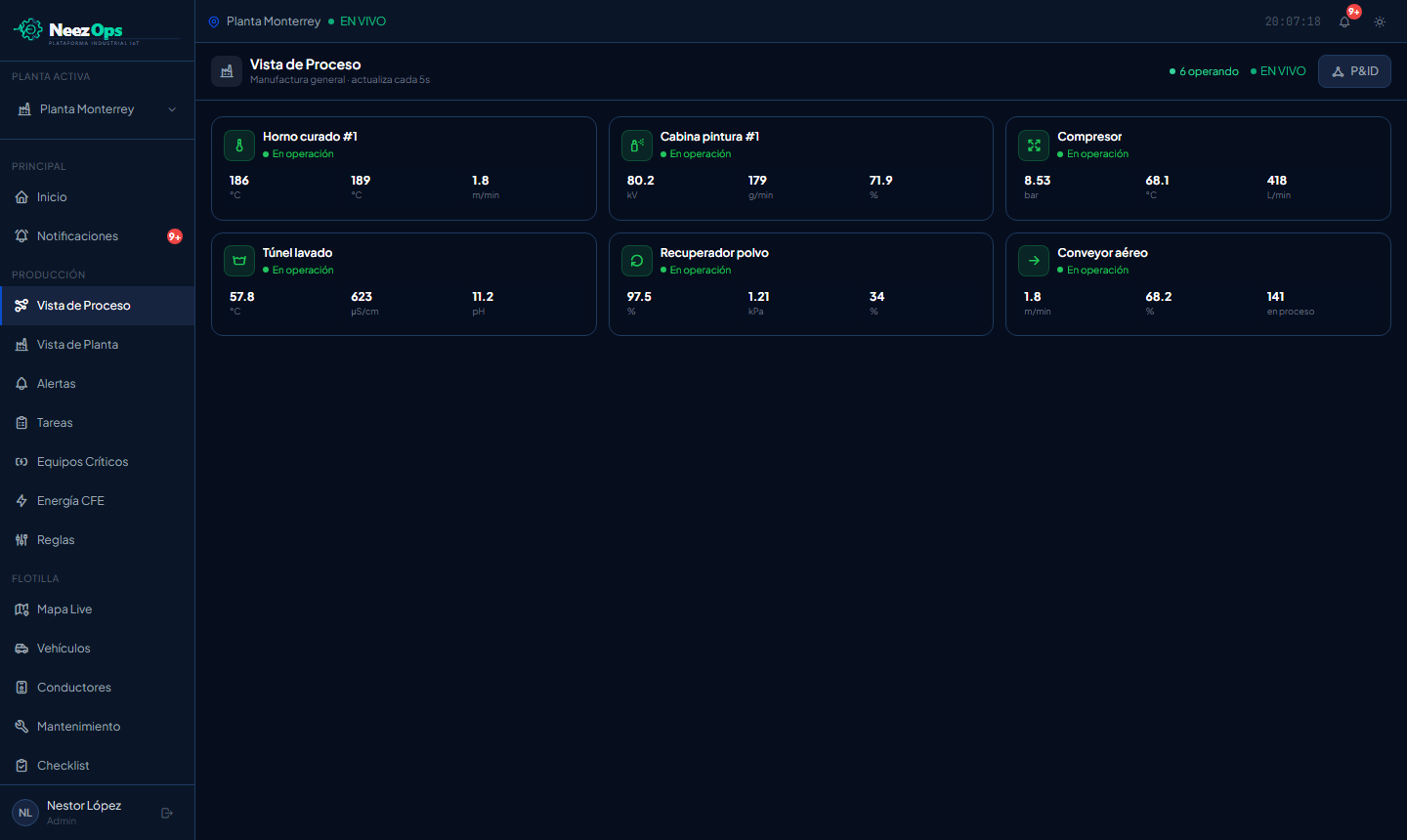
Datos disponibles
Para cada máquina, la Vista de Proceso muestra:
- Valor actual de cada sensor con unidad de medida
- Tendencia — si el valor sube, baja o está estable
- Estado — normal, alerta o crítico según los umbrales configurados
- Última actualización — timestamp del último dato recibido
- Gráfica histórica — los últimos 60 minutos de datos (expandible)
Tipos de sensores soportados
| Tipo | Unidades comunes | Casos de uso |
|---|---|---|
| Temperatura | °C, °F | Hornos, cámaras, fluidos |
| Presión | PSI, bar, kPa | Neumáticos, hidráulicos |
| Velocidad | RPM, m/s, Hz | Motores, conveyor, bandas |
| Nivel | %, cm, litros | Tanques, silos, tolvas |
| Corriente / Voltaje | A, V, kW | Consumo eléctrico |
| Contador | piezas, ciclos | Producción, golpes de prensa |
| Digital (ON/OFF) | 0/1 | Paro de emergencia, presencia |
Historial y análisis
Haz clic en cualquier sensor para expandir su gráfica. Puedes seleccionar rangos de tiempo: última hora, 8 horas, 24 horas, 7 días o rango personalizado. Los datos históricos se almacenan con compresión de series de tiempo para máxima eficiencia.
Alertas
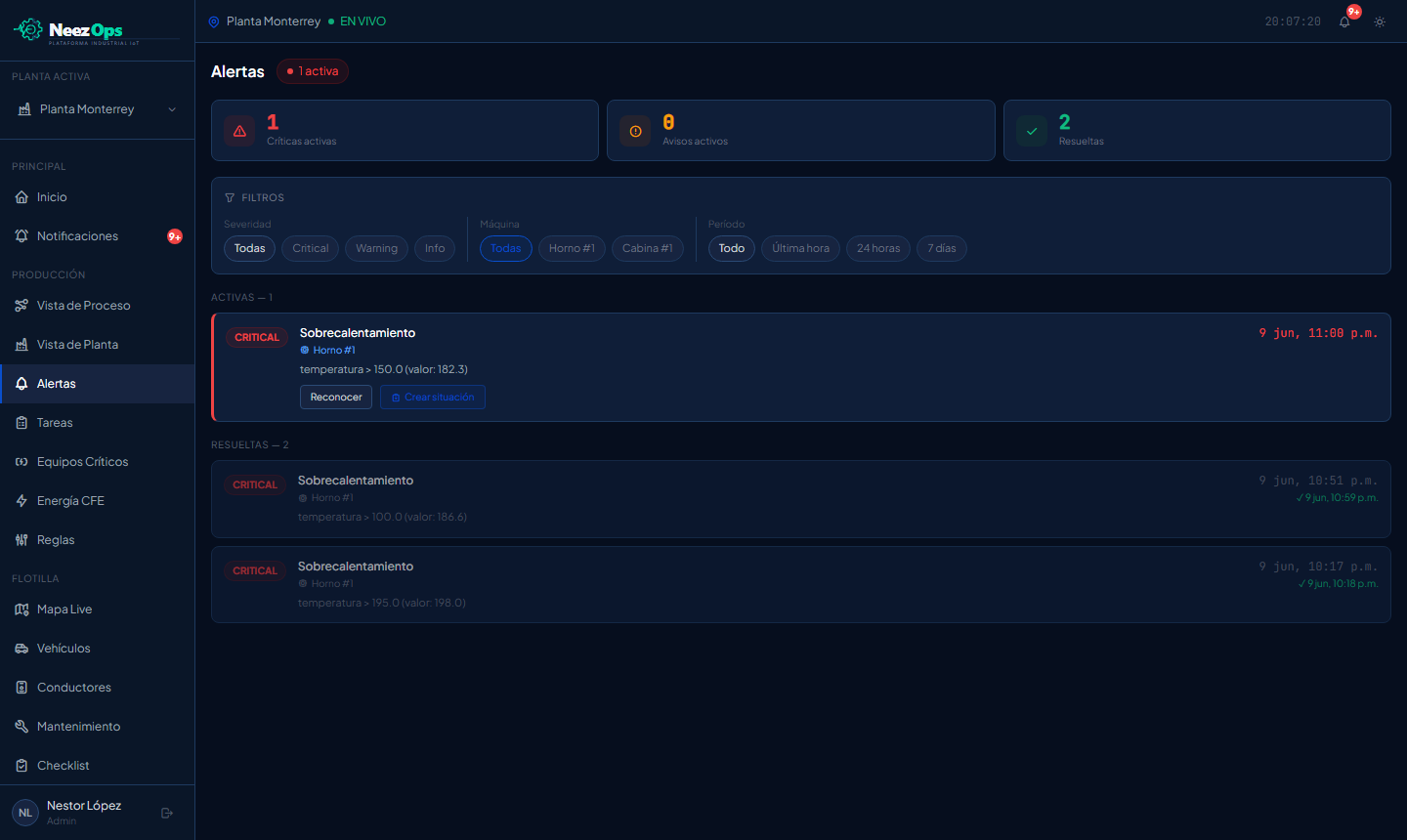
Tipos de alertas
| Tipo | Condición | Ejemplo |
|---|---|---|
| CRÍTICA | Sensor supera umbral de paro | Temperatura horno > 200°C |
| ADVERTENCIA | Sensor en zona de riesgo | Temperatura horno > 180°C |
| INFO | Evento de proceso | Sensor sin señal por 5 min |
Crear una regla de alerta
- 1
Ir a Reglas
En el sidebar, ve a Reglas bajo el grupo de Producción.
- 2
Seleccionar sensor
Elige la planta, proceso, máquina y sensor que quieres monitorear.
- 3
Definir condición
Establece el operador (
>,<,==,!=) y el valor umbral. - 4
Configurar notificación
Elige cómo notificar: dentro de la plataforma, por email, WhatsApp (vía n8n) o webhook externo.
Gestionar alertas activas
En el panel de Alertas puedes:
- Reconocer una alerta — indica que el equipo ya la vio y está trabajando en ella.
- Cerrar una alerta — marca el incidente como resuelto con una nota de causa raíz.
- Escalar — envía la alerta a un supervisor o técnico específico.
Tareas
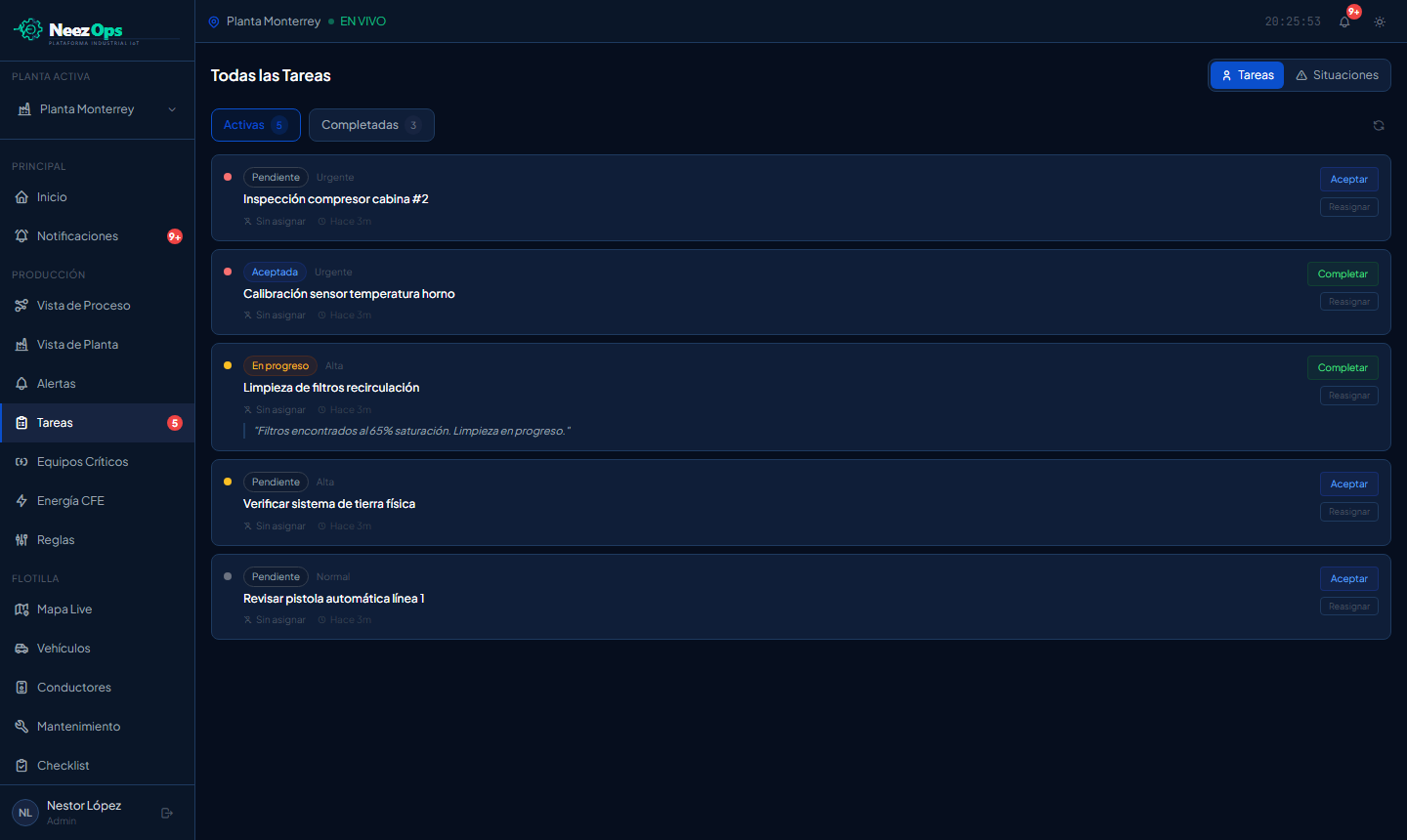
Tipos de tareas
| Tipo | Descripción | Origen |
|---|---|---|
| Mantenimiento Preventivo | Actividades programadas por calendario | Automático / Manual |
| Mantenimiento Correctivo | Reparaciones originadas por alerta | Desde Alertas |
| Inspección | Revisiones periódicas de equipos | Manual |
| Calibración | Ajuste de sensores y equipos de medición | Manual |
| Producción | Órdenes de producción vinculadas a Odoo | Odoo MRP |
Estados del flujo de trabajo
Las tareas siguen un flujo kanban: Pendiente → En proceso → En revisión → Completada.
Asignación y prioridad
- Cada tarea puede asignarse a un usuario o equipo específico.
- Se puede establecer una fecha límite y un nivel de prioridad (baja, media, alta, crítica).
- Las tareas vencidas aparecen resaltadas en rojo automáticamente.
- Los usuarios asignados reciben una notificación al ser designados.
Crear una tarea manualmente
Haz clic en + Nueva Tarea, selecciona el tipo, la máquina relacionada, asigna responsable y define la fecha límite. Las tareas también pueden crearse automáticamente cuando una alerta se reconoce o cierra.
Equipos Críticos
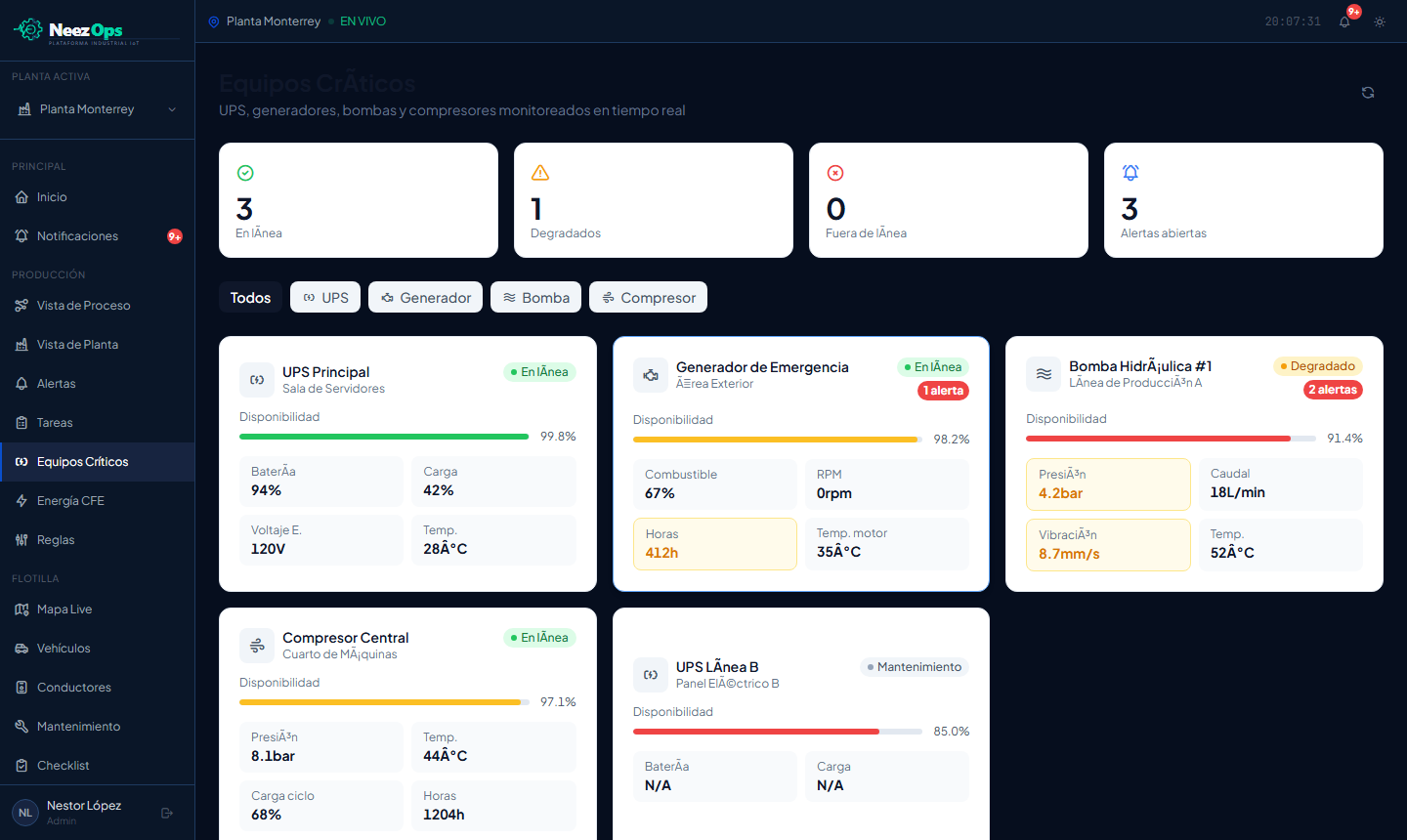
¿Qué es un equipo crítico?
Son las máquinas cuya falla impacta directamente la producción o seguridad. Balam IoT los monitorea con métricas avanzadas de confiabilidad industrial:
| Métrica | Nombre completo | Descripción |
|---|---|---|
| OEE | Overall Equipment Effectiveness | Eficiencia total del equipo (disponibilidad × rendimiento × calidad) |
| MTBF | Mean Time Between Failures | Tiempo promedio entre fallas — indica confiabilidad |
| MTTR | Mean Time To Repair | Tiempo promedio de reparación — indica mantenibilidad |
| Disponibilidad | Uptime % | Porcentaje de tiempo que la máquina está operativa |
Ficha de equipo
Al hacer clic en un equipo, se abre su ficha completa con:
- Datos técnicos: marca, modelo, número de serie, fecha de instalación.
- Historial de fallas con causa raíz y tiempo de reparación.
- Próximas actividades de mantenimiento preventivo.
- Documentación adjunta: manuales, planos, garantías.
- Sensores vinculados y su estado actual.
Marcar un equipo como crítico
Ve a Vista de Planta → Proceso → Máquina, haz clic en editar y activa la opción "Equipo Crítico". La máquina aparecerá en este panel con monitoreo prioritario.
Flotilla GPS
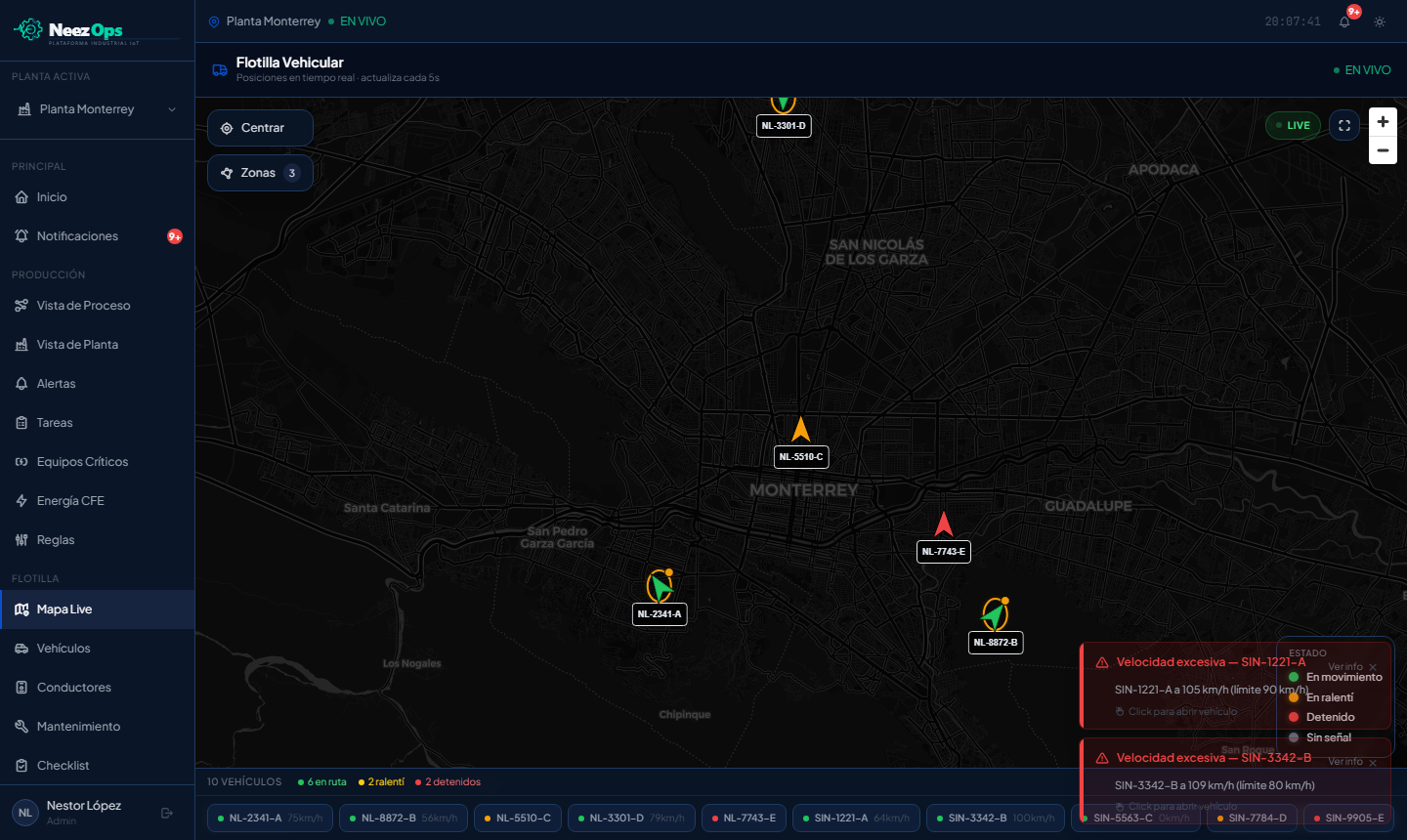
Funcionalidades principales
| Función | Descripción |
|---|---|
| Mapa en vivo | Posición de todos los vehículos actualizada cada 3 segundos vía SSE |
| Geofences | Zonas geográficas virtuales — alertas automáticas al entrar o salir |
| Historial de rutas | Replay animado de rutas de las últimas 24–168 horas |
| Conductores | Ranking de comportamiento, asignación a vehículos, foto de perfil |
| Reportes de viajes | KM recorridos, tiempo en ruta, paradas, consumo estimado |
| Alertas de flotilla | Velocidad excesiva, inactividad, salida de geofence |
Agregar un vehículo
- 1
Ir a Flotilla → Vehículos
Haz clic en + Nuevo Vehículo.
- 2
Ingresar datos
Número de serie/placa, marca, modelo, año y unidad GPS asignada.
- 3
Configurar dispositivo GPS
El sistema te proporcionará el endpoint y token para configurar el dispositivo rastreador.
- 4
Asignar conductor
Vincula un conductor al vehículo. El sistema registrará los viajes bajo ese conductor.
Crear un Geofence
En el mapa, haz clic en + Geofence y dibuja el polígono delimitando la zona. Define el nombre, tipo (entrada/salida/ambos) y el nivel de alerta. Cuando un vehículo cruce la geofence, el sistema notificará automáticamente.
Usuarios y Permisos
Roles disponibles
| Rol | Acceso | Puede hacer |
|---|---|---|
| Admin | Total | Configurar plantas, crear usuarios, gestionar reglas, ver todos los datos |
| Supervisor | Planta asignada | Ver datos, gestionar alertas, crear y cerrar tareas, ver reportes |
| Operador | Procesos asignados | Ver datos en tiempo real, reconocer alertas, actualizar tareas asignadas |
| Visualizador | Solo lectura | Ver dashboards y reportes sin modificar nada |
Crear un usuario
- 1
Ir a Configuración → Usuarios
Solo los Admins tienen acceso a esta sección.
- 2
Completar datos
Nombre, correo electrónico, rol y plantas a las que tendrá acceso.
- 3
Enviar invitación
El usuario recibirá un correo con enlace para crear su contraseña y activar su cuenta.
Acceso por planta
Un usuario puede tener acceso a una o varias plantas. Si tiene acceso a múltiples plantas, puede cambiar entre ellas con el selector en la parte superior del sidebar. El rol se aplica por igual en todas las plantas asignadas.
Auditoría de accesos
Cada acción relevante (crear, editar, eliminar registros; reconocer alertas; cerrar tareas) queda registrada con usuario, timestamp y descripción. Los logs de auditoría están disponibles para Admins en Configuración → Auditoría.
Panel Superadmin
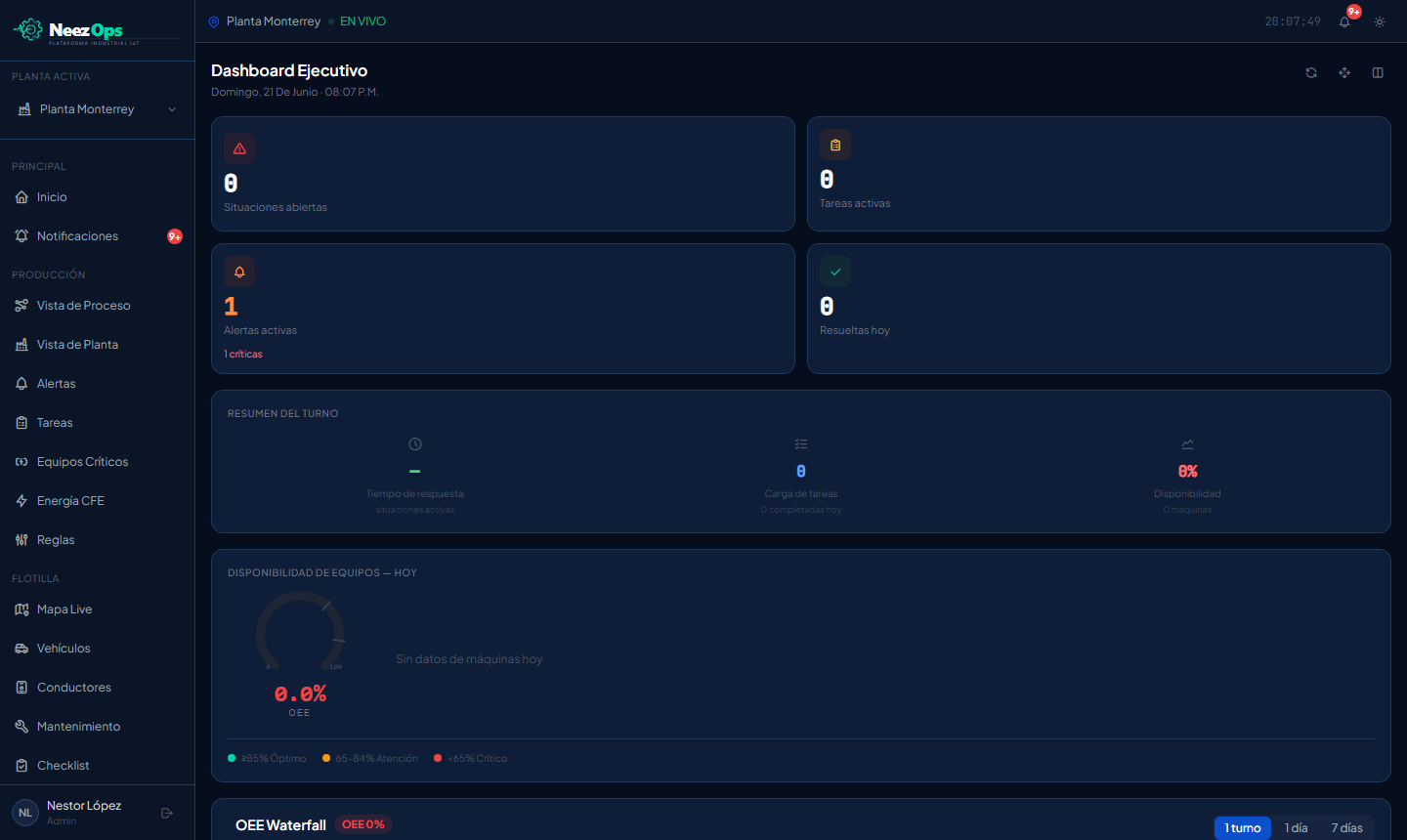
Funciones del Superadmin
| Sección | Función |
|---|---|
| Tenants | Ver, crear, suspender o eliminar empresas cliente |
| Planes | Asignar plan (Trial, Starter, Pro, Enterprise) y límites de uso |
| Usuarios globales | Buscar usuarios en cualquier tenant, resetear contraseñas |
| Métricas | Tenants activos, sensores conectados, datos procesados/día |
| Facturación | Estado de suscripciones sincronizado con Odoo |
| Configuración | Variables de entorno, límites de API, mantenimiento |
Planes disponibles
| Plan | Plantas | Sensores | Retención histórico |
|---|---|---|---|
| Trial | 1 | hasta 10 | 7 días |
| Starter | 1 | hasta 50 | 90 días |
| Pro | hasta 5 | hasta 200 | 1 año |
| Enterprise | Ilimitadas | Ilimitados | Ilimitado |
Conectar Sensores
Opción 1 — HTTP directo (más simple)
Envía un POST HTTP desde cualquier microcontrolador o PLC con conectividad a internet:
# Ejemplo: enviar temperatura desde ESP32 o PLC
POST https://api.Balam IoT.com/api/v1/sensors/ingest
Content-Type: application/json
X-Edge-ID: maquina_001
X-Edge-Key: tu_api_key_aqui

{
  "sensor_id": "temp_interior",
  "value": 165.3,
  "unit": "°C",
  "timestamp": "2026-06-21T14:30:00Z"
}
Opción 2 — MQTT (recomendado para IoT)
Para instalaciones con muchos sensores, usa MQTT. Publica en el topic asignado a tu máquina:
# Topic format: Balam IoT/{tenant_id}/{planta_id}/{maquina_id}/{sensor_id}
mosquitto_pub \
  -h mqtt.Balam IoT.com \
  -p 8883 \
  -t "Balam IoT/tu-tenant/planta-01/maquina-001/temperatura" \
  -u "tu_mqtt_user" \
  -P "tu_mqtt_pass" \
  -m '{"value": 165.3, "unit": "°C"}'
Opción 3 — Edge Agent (offline-first)
Para plantas sin conexión a internet continua o con redes industriales aisladas, instala el Balam IoT Edge Agent en un servidor local (Raspberry Pi, PC industrial):
- El Edge Agent colecta datos localmente y los sincroniza en batch cuando hay conexión.
- Soporta protocolos industriales: Modbus TCP, Modbus RTU, OPC-UA.
- Se configura con un archivo
agent.ymlque define qué registros leer y con qué frecuencia.
# agent.yml — ejemplo Modbus TCP
tenant_id: tu-tenant
planta_id: planta-monterrey
api_key: tu_api_key_aqui

sources:
  - type: modbus_tcp
    host: 192.168.1.50
    port: 502
    registers:
      - address: 40001
        sensor_id: temperatura_horno
        unit: °C
        scale: 0.1
interval_sec: 5Integración n8n
¿Qué es n8n?
n8n es una plataforma de automatización visual tipo "low-code" que permite conectar Balam IoT con cientos de servicios externos: WhatsApp, email, Odoo, Slack, Google Sheets, bases de datos, y más.
Casos de uso con Balam IoT
| Caso de uso | Trigger | Acción |
|---|---|---|
| Alerta por WhatsApp | Alerta crítica en sensor | Enviar mensaje al supervisor |
| Orden de compra automática | Stock de insumo bajo | Crear OC en Odoo |
| Registro de nuevo cliente | Formulario de landing | Crear partner en Odoo + usuario en Balam IoT |
| Reporte diario | Cron a las 07:00 | Consultar API Balam IoT → Email con KPIs |
| Tarea de mantenimiento | Sensor de vibración alto | Crear tarea en Balam IoT + notificar técnico |
Webhook de alertas
Balam IoT envía un webhook firmado a tu n8n cuando ocurre una alerta. Cada solicitud incluye el header X-Balam IoT-Signature con la firma HMAC-SHA256 para que puedas verificar su autenticidad:
# Payload de webhook de alerta
{
  "event": "alert.triggered",
  "alert_id": "alrt_abc123",
  "severity": "critical",
  "sensor_id": "temp_horno_01",
  "value": 204.5,
  "threshold": 200,
  "planta": "Planta Mazatlán",
  "maquina": "Horno Electrostático #1",
  "timestamp": "2026-06-21T14:35:00Z"
}
Configurar el webhook en Balam IoT
- 1
Crear workflow en n8n
Agrega un nodo Webhook en tu n8n con método POST. Copia la URL generada.
- 2
Registrar en Balam IoT
Ve a Configuración → Webhooks y pega la URL de n8n. Define los eventos que quieres recibir.
- 3
Verificar firma
En n8n, valida el header
X-Balam IoT-Signaturecon tu webhook secret para garantizar la autenticidad.
API Reference
Autenticación
Balam IoT usa JWT (JSON Web Tokens) para autenticar todas las solicitudes. Obtén un token haciendo login:
POST /api/v1/auth/login
Content-Type: application/json

{
  "email": "admin@tuempresa.com",
  "password": "tu_password"
}

# Respuesta
{
  "access_token": "eyJhbGci...",
  "token_type": "bearer",
  "expires_in": 86400
}
Incluye el token en todas las solicitudes posteriores:
Authorization: Bearer eyJhbGci...Endpoints principales
| Método | Endpoint | Descripción |
|---|---|---|
GET | /api/v1/plantas | Lista todas las plantas del tenant |
GET | /api/v1/plantas/{id}/procesos | Lista los procesos de una planta |
GET | /api/v1/sensores/{id}/live | Lectura actual de un sensor (SSE) |
GET | /api/v1/sensores/{id}/historia | Historial de lecturas con rango de fechas |
POST | /api/v1/sensors/ingest | Enviar lectura de sensor (para dispositivos) |
GET | /api/v1/alertas | Lista alertas activas del tenant |
POST | /api/v1/alertas/{id}/acknowledge | Reconocer una alerta |
GET | /api/v1/tareas | Lista tareas con filtros opcionales |
POST | /api/v1/tareas | Crear una nueva tarea |
GET | /api/v1/flotilla/vehiculos | Lista vehículos y posición actual |
POST | /api/v1/auth/register-trial | Registro de nuevo tenant (trial) |
Códigos de error
| Código | Significado |
|---|---|
400 | Datos de entrada inválidos |
401 | Token inválido o expirado |
403 | Sin permisos para este recurso (o email no verificado) |
404 | Recurso no encontrado |
429 | Rate limit excedido |
500 | Error interno del servidor |
Rate Limits
La API tiene los siguientes límites por plan:
| Plan | Requests/minuto | Ingesta sensores/seg |
|---|---|---|
| Trial | 60 | 10 |
| Starter | 300 | 50 |
| Pro | 1,000 | 200 |
| Enterprise | Ilimitado | Ilimitado |
Integración con Odoo
¿Qué se sincroniza?
| Dato en Odoo | Dónde aparece en Balam IoT |
|---|---|
| Ventas / Facturación | Dashboard → Ingresos MTD/YTD |
| Oportunidades CRM | Dashboard → Leads activos, Pipeline |
| Contactos / Clientes | Dashboard → Top Clientes |
| Márgenes contables | Dashboard → Margen Bruto, Utilidad Neta |
| Órdenes de producción | Tareas → Tipo Producción |
| Órdenes de compra | Alertas → Stock mínimo (vía n8n) |
Configurar la integración
- 1
Obtener API Key de Odoo
En Odoo ve a Configuración → Usuarios → tu perfil → API Keys y genera una nueva clave.
- 2
Configurar en Balam IoT
Ve a Configuración → Integraciones → Odoo. Ingresa la URL de tu instancia, nombre de base de datos, usuario y API Key.
- 3
Activar sincronización
Selecciona qué módulos sincronizar (Ventas, CRM, Contabilidad) y la frecuencia (cada hora o en tiempo real vía n8n).
- 4
Verificar en Dashboard
Los KPIs del dashboard deberían actualizarse en la próxima ejecución del sync.
Sincronización vía n8n (recomendado)
Para sincronización en tiempo real, usa un workflow de n8n que:
- Escucha eventos de Odoo (nuevo pedido, lead actualizado, factura emitida)
- Consulta los datos vía la API de Odoo
- Envía los datos actualizados a la API de Balam IoT (
POST /api/v1/dashboard/kpis)
Escalación de Alertas
La escalación automática garantiza que ninguna alerta crítica quede sin atender. Cuando se genera un evento, Balam IoT notifica progresivamente a los responsables según su nivel — si el primero no responde, escala al siguiente.
Cada planta tiene su propia cadena de escalación independiente. El encargado de la Planta Monterrey no puede atender incidentes en Planta Mazatlán. Selecciona la planta en el menú lateral antes de configurar los contactos.
Cadena de escalación
El flujo funciona así: al recibir un evento, se notifica al Nivel 1. Si no hay ACK (confirmación) en el tiempo configurado, escala al Nivel 2, y así sucesivamente:
| Nivel | Rol típico | Cuándo recibe | Default |
|---|---|---|---|
| Nivel 1 | Operador de piso | Inmediato — al generarse el evento | 0 min |
| Nivel 2 | Supervisor de turno | Si Nivel 1 no confirma | +15 min |
| Nivel 3 | Gerente de planta | Si Nivel 2 no confirma | +30 min |
| Nivel 4 | Director / Dueño | Si Nivel 3 no confirma | +60 min |
Cuando un contacto de cualquier nivel responde (vía WhatsApp, email, o desde la app), la cadena se detiene automáticamente. No se notifica a niveles superiores.
Configurar contactos
Ve a Operaciones → Escalación de Alertas con la planta deseada seleccionada en el menú lateral.
-
1
Selecciona la planta
En el menú lateral izquierdo, elige la planta que deseas configurar. Cada planta guarda su propia cadena de contactos.
-
2
Agrega contactos por nivel
Haz clic en + Agregar contacto. Ingresa nombre, WhatsApp (+52...) y/o email, y asigna el nivel (1–4).
-
3
Ajusta los tiempos de espera
En la sección Tiempos de espera haz clic en Editar. Cambia los minutos entre cada nivel según tus SLAs operativos. Nivel 1 en 0 = notificación inmediata.
-
4
Prueba la configuración
Usa el botón Probar config para verificar que la cadena tiene contactos asignados y los delays están correctos antes de activarla en producción.
Integración con n8n
El motor de escalación funciona con n8n como orquestador de notificaciones. Balam IoT expone un endpoint que n8n consulta al recibir cada evento:
# n8n consulta esto antes de enviar cada notificación
GET /api/v1/escalation/config
  ?tenant_id=tu-empresa
  &site_id=plant-monterrey
  &module=production
  &severity=critical

# Respuesta:
{
  "tenant_id": "tu-empresa",
  "site_id": "plant-monterrey",
  "policy": {
    "delay_l1_min": 0,
    "delay_l2_min": 15,
    "delay_l3_min": 30,
    "delay_l4_min": 60
  },
  "contacts": {
    "1": [{ "name": "Juan García", "whatsapp": "+5218181234567" }],
    "2": [{ "name": "Ana López", "email": "ana@empresa.com" }],
    "3": [],
    "4": []
  }
}
Parámetros de resolución de política
El sistema busca la política más específica disponible en este orden (de más a menos específico):
site_id + module + severity— política exacta para esta planta, módulo y severidadsite_id + module + all— cualquier severidad en el módulosite_id + all + all— política general de la plantaall + all + all— fallback global
Verificar ACK de una alerta
Antes de escalar al siguiente nivel, n8n consulta si la alerta ya fue atendida:
{
  "id": "uuid-de-alerta",
  "acknowledged": false,
  "resolved": false
}
# Si acknowledged = true → n8n detiene la cadena de escalaciónSeguridad Industrial
El módulo de Seguridad Industrial centraliza el control de incidentes, rondas de inspección, permisos de trabajo y el cumplimiento de procedimientos LOTO (Lockout/Tagout) para proteger a los trabajadores y activos de la planta.
Funciones principales
LOTO / Lockout–Tagout
Controla el aislamiento de energía en máquinas durante mantenimiento. Registra quién bloqueó, cuándo y con qué candado.
Permisos de trabajo
Gestiona permisos PTW (Permit to Work) para trabajos de alto riesgo: en caliente, en alturas, espacios confinados.
Rondas de inspección
Programa y verifica recorridos de seguridad por zonas. El operador confirma cada punto con evidencia fotográfica o QR.
Registro de incidentes
Documenta accidentes, casi-accidentes y condiciones inseguras. Incluye clasificación por severidad, área y causa raíz.
Reportes de seguridad
La vista de Reportes de Seguridad muestra el historial consolidado de incidentes por planta con filtros por período, severidad y tipo:
| Tipo de reporte | Descripción | Disponible en |
|---|---|---|
| Incidentes por período | Conteo y tendencia de incidentes en rango de fechas | Seguridad → Reportes |
| Cumplimiento de rondas | % de rondas completadas vs. programadas por semana | Seguridad → Rondas |
| Estado de permisos PTW | Permisos activos, vencidos y cerrados | Seguridad → Permisos |
| Indicadores LOTO | Bloqueos activos por máquina y responsable | Seguridad → LOTO |
Para acceder al módulo de Seguridad Industrial se requiere rol supervisor o superior en la planta. Los reportes ejecutivos requieren rol manager o superior.